監査ログ
監査ログは、AIワーカーの利用状況をあとから確認するための画面です。誰が、どのAIワーカーを、どのくらい実行し、クレジットがどう変化したかを追えるため、運用状況の確認、費用の振り返り、想定外の実行の調査に使えます。
概要
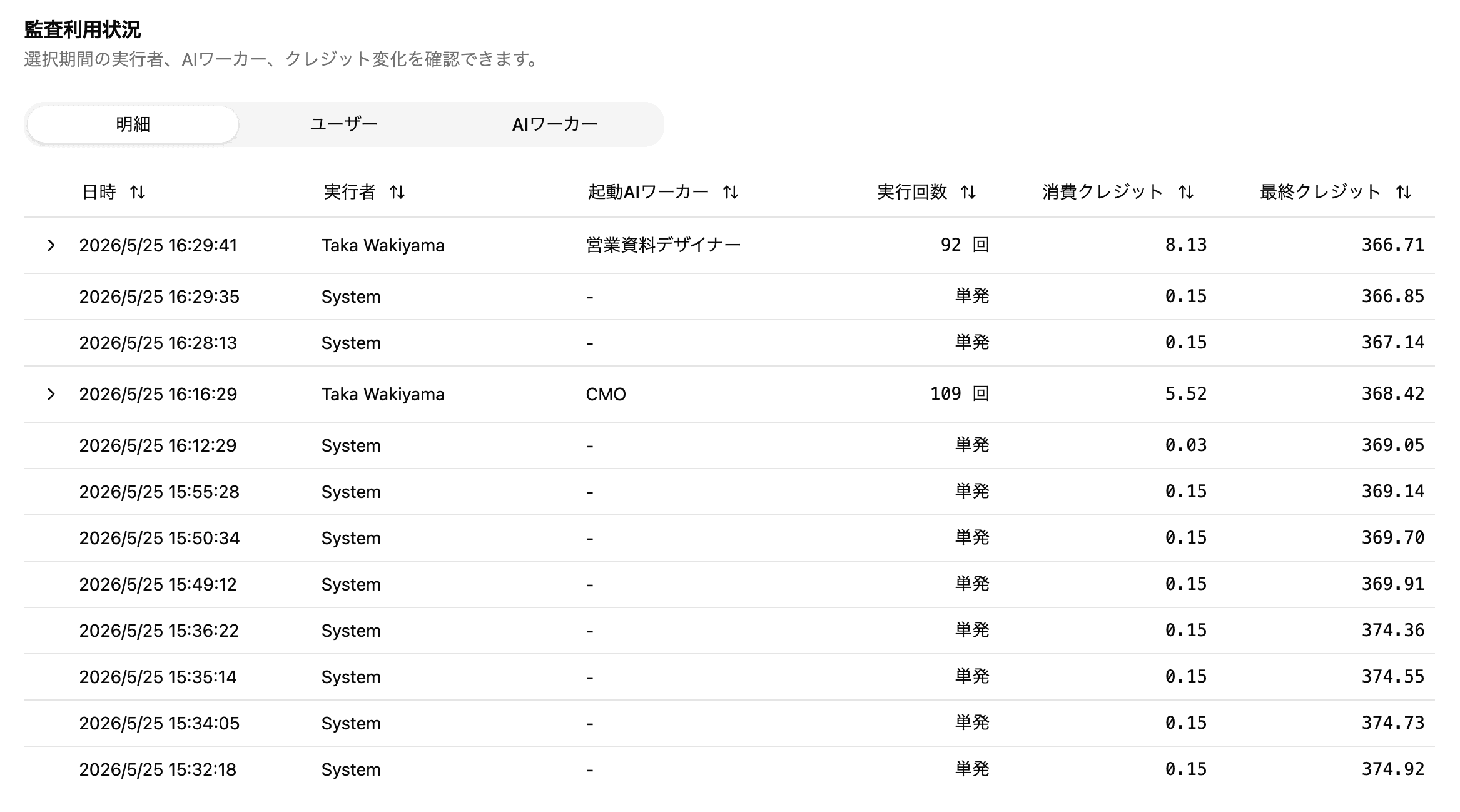
選択期間の実行者、起動AIワーカー、実行回数、消費クレジット、最終クレジットを確認する監査利用状況の見方を整理します。
基本
明細で実行単位の変化を見る
「明細」では、日時、実行者、起動AIワーカー、実行回数、消費クレジット、最終クレジットを行ごとに確認できます。
ユーザー起点の実行は実行者名とAIワーカー名が入り、システム起点の単発処理は System として表示されます。期間を絞って、想定より消費が大きい実行や、同じ時刻に集中している処理を確認します。
ユーザー別・AIワーカー別に集計する
タブを切り替えると、ユーザー別またはAIワーカー別に利用状況を確認できます。
- ユーザー:誰の操作や接続経路で利用が増えているかを見る
- AIワーカー:どのワーカーが多く実行され、クレジットを消費しているかを見る
月次の振り返りでは、まずAIワーカー別に大きいものを見てから、必要に応じて明細で該当時間帯を確認すると追いやすいです。
確認したい場面
監査ログは、日常の運用確認とトラブル調査の両方で使います。
- 想定よりクレジット消費が大きいとき
- 特定のAIワーカーが何度も起動しているとき
- チーム内で誰がどのワーカーを使っているか確認したいとき
- 自動実行やトリガー設定の見直し前に、実際の利用量を確認したいとき
ログだけで原因が断定できない場合は、該当するワーカーのトリガー、受信チャネル、実行履歴も合わせて確認します。
ログだけで判断しない
監査ログは利用状況の入口です。原因調査では、該当するAIワーカーの設定、トリガー、受信チャネル、実行履歴も合わせて確認してください。
確認ポイント
確認したい期間を選び、消費クレジットが大きい行を特定しましたか?
ユーザー別・AIワーカー別のどちらで見るべき調査か切り分けましたか?
想定外の実行がある場合、該当ワーカーのトリガーや受信チャネル設定も確認しましたか?